Version 0.1 vom 28.11.2025 (im Aufbau)
¶ Projektverwaltung
Bitte nehmen Sie Kontakt auf (im Menü links). Die Projektverwaltung OpenProjekt verfügt über sehr viele Funktionen, ist aber in der kostenlosen Version stark eingeschränkt und setzt einen eigenen Server voraus.
¶ Anleitung für Projects
¶ Einloggen und Projekt wählen
- Öffne im Browser die Seite
projects.warumwirleben.de - Kliche auf Anmelden und gebe deinen Benutzername und Kennwort ein.
- Die einzelnen Kitas, bzw. die größeren Arbeitsfelder wie die Autismusberatung bilden jeweils ein Projekt.
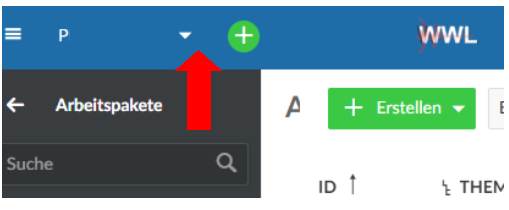
Um zum richtigen Projekt (Kita) zu kommen, klicke auf das Feld neben den drei Strichen, wie der Pfeil hier zeigt. Nun öffnet sich eine Auswahl an Projekte. Wähle das gewünscht Projekt aus.
¶ Sortierung anpassen
- Ein Kind entspricht einer Task-List(e).
- Die einzelnen Arbeitsaufgaben sind einzelne Tasks.
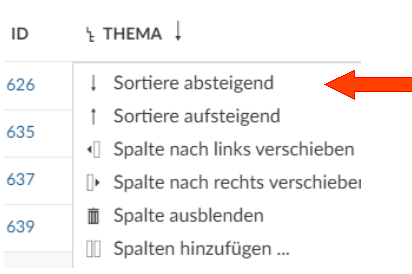
- Für eine bessere Übersicht, zum Beispiel wenn sich Tasks und Tasklisten vermischt haben, kann die dargestellte Liste, nach Thema absteigend angeordnete werden.
Um die Sortierung zu ändern, bei der Sortierleiste auf THEMA klicken: Es öffnet sich die Auswahl der Sortierungsmöglichkeiten.
¶ Bedienung der Projekt-Liste
- Ein Projekt besteht aus Tasks (und Task-Listen)
- Ein Task besteht aus Namen/Beschreibung, dem Status (New, In Progress usw.), einer Priorität, verantworlichen Person, Kategorie und dem Fortschrittsbalken.
- Eine Zeile besteht aus Zellen. Jede Zelle kann geklickt und dadurch ihr Inhalt verändert werden.
Wenn der Task erledigt ist, kann er durch ändern des Status auf CLOSED ausgeblendet werden.
CLOSED = Abgeschlossen
REJECTED = Abgewiesen / nicht angenommen
¶ Aufgabe bei einer Taskliste ergänzen
- Um bei einem bestehenden Taskliste (Kind) eine Aufgabe zu ergänzen, klicke auf das entsprechende Kind
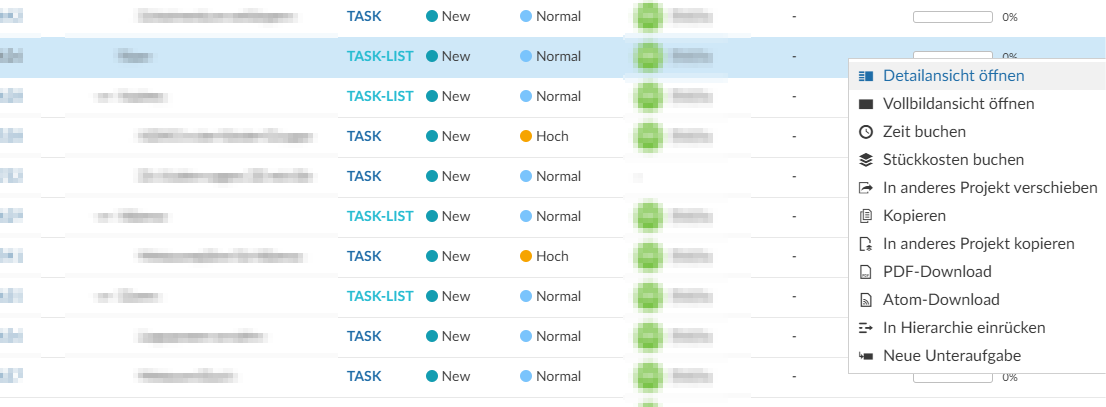
- Dann findest du ganz rechts drei Punkte. Hier klicken und in der erscheinenden Vorauswahl auf „Detailansicht öffnen“ klicken (oder direkt auf das blaue, runde i daneben)
- Klicke nun auf der rechten Seite auf
BEZIEHUNGEN - anschließen wähle
NEUE UNTERAUFGABE(falls die Aufgabe (Task) bereits existiert, wähleUNTERAUFGABE ZUWEISENund gib einen Teil des Tasknamens ein, um diesen zu wählen)
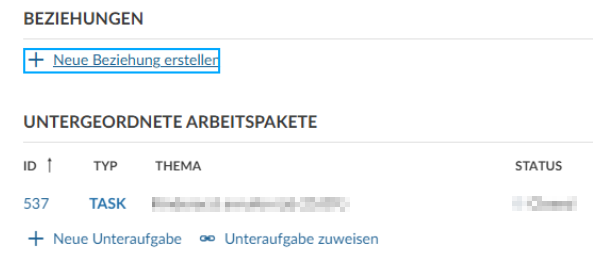
- In der Hauptauswahl (links) erscheint die beigefügte Aufgabe. Hier können Name, Status, usw eingegeben werden.
¶ Neue Taskliste (Kind) ergänzen
- Unterhalb der Aufgabenliste befindet sich die Möglichkeit
ERSTELLE NEUES ARBEITSPAKETzu wählen. Klicke darauf. - Es öffnet sich ein Eingabefeld.
- Gib den Namen der Taskliste ein.
Bevor du „Enter“ klickst, ändere den TYP auf
TASK-LIST.